3Dプリンターのデータの作り方|無料ソフトで設計し書き出す
3Dプリンターのデータの作り方は、作りたい物の寸法をミリメートルで決め、CADで厚みのある立体を作り、STLや3MFに書き出す流れです。書き出したファイルを開き直して、想定の大きさになっているか、意図しない穴や分離した部品がないかを確認します。後で寸法を変えられるように、編集元のファイルも残しておきます。
この記事では、無料のOpenSCADで卓上スマホスタンドを設計した例を使います。底板とストッパーから形を組み立て、中央の補強リブを修正し、STLと3MFへ書き出しました。Linuxのコマンドラインで形状と書き出し結果を確認した記録です。運営者はAndroid中心で3Dプリンター本体は未所持です。造形はしていないため、材料量と時間はスライサーの推定値として紹介します。
記事のポイント
- 幅や奥行きに加え、どこから測る寸法かを先に決める
- 底板、ストッパー、背もたれ、補強を組み合わせ、編集元に寸法を残す
- STLと3MFに書き出し、読み込んだ寸法と底面の位置を確認する
- 形状の検査結果とスライスの推定値を、実機で確かめる項目と区別して読む
3Dプリンターのデータの作り方の流れ
自分で形を作るなら、用途を決め、必要な寸法を書き出すところから始めます。卓上スタンドなら、スマホを受ける場所、手前への滑りを抑える場所、机に触れる面を先に決めます。それぞれがどこにあるべきかを整理しておくと、CADで形を置くときも、書き出し後に確かめるときも同じ寸法を使えます。
設計元と提出用データを用意する
作業中は、寸法や形を編集できる設計元と、形を受け渡すファイルを保存します。今回の設計元はOpenSCADのphone-stand.scadです。幅やすき間を表す変数が残るため、次に違う厚みのスマホを想定するときは、元の変数を変更して書き出し直せます。変えた理由も元のファイルにコメントで残せば、後からどの寸法に根拠があったのかを追えます。
STLや3MFは、設計した形をスライサーや出力サービスへ渡すときに使います。STLは立体の表面を三角形で表す形式です。受け取った側で想定どおりの大きさに見えるかは、読み込み後の寸法表示で確かめます。3MFは今回もCADから書き出しました。渡す相手が受け付ける形式を決めてから、該当するファイルを渡します。
ファイルを用意する順番も重要です。スタンドの溝を広げたいときは、設計元の溝幅を変え、設計元からSTLと3MFを作り直します。片方だけ更新すると、同じ名前のスタンドでも受け渡す形式によって寸法が変わります。出力後に外形と変更箇所を照合し、受け渡すファイルが今回の修正を含んでいるか確認してください。
自作の題材は、どこが合えば成功かを説明できる物から選ぶと寸法を決めやすくなります。たとえば卓上トレーなら置く場所と収める物の寸法、スマホスタンドならケースを付けた状態で差し込めるかが出発点です。身近な小物の候補を考えるときは、3Dプリンターで作れるものの案内も参照してください。
無料CADでできることを確認する
今回の設計にはOpenSCADを使いました。公式の説明では、スクリプトを読んで固体の3D CADモデルを生成する無料ソフトで、Windows、macOS、Linux向けに提供されています。CSGは立体の合成や差し引きなどで形を組み立てる方法です。平面に描いた輪郭を押し出して厚みを作る方法もあり、この作例では補強リブに使いました。OpenSCAD公式の概要(確認日 2026-11-21)
操作を試したのはLinux x86_64環境です。公式のOpenSCAD 2021.01 AppImageを入手し、コマンドラインでSCADファイルを読み込ませ、STL、3MF、レンダー画像を書き出しました。スクリプトにある変数と立体の配置を追えば、どの値が形に効いているかを確認できます。寸法を修正するときも、変えた値を見比べてから同じコマンドで書き出せます。使用したOpenSCAD公式AppImage(確認日 2026-11-21)
TinkercadやAutodesk Fusionも設計に使うソフトとして知られています。今回は未使用で、この環境からは公式ページの本文を十分に確認できませんでした。使う場合は、必要な編集と書き出しができるか、料金と対応OSを含めて公式サイトで確認してください。Bambu Studioは公式WikiによるとPrusaSlicerを基にしたスライサーで、今回の設計には使っていません。Bambu Studio公式Wiki(確認日 2026-11-21)
Android中心で準備する場合も、欲しい機能を作業ごとに書き出すと、端末選びがしやすくなります。設計元を新規作成できるか、寸法を変更して保存できるか、受け渡す形式へ書き出せるかを確認します。閲覧だけ端末で行い、編集や書き出しは別の環境で行う場合は、設計元も移せるようにします。今回、Androidだけでこの工程を完結できるかは未確認です。
スマホスタンドの寸法を決める
このスマホスタンドは、卓上でスマホを斜めに立てる形です。幅約75 mm、厚さ約8〜11 mm程度のスマホを想定しました。特定機種やケースの実物を測って合わせた設計ではありません。自分のスマホに合わせるなら、使う状態のケースを付けて、溝に入る部分の横幅と厚みを調べます。ケースの縁に段差がある場合は、差し込む途中で最も幅を取る位置も見ます。
横幅を受ける溝幅と、厚みを受ける差し込みすき間を別々に決めます。今回の溝幅は左右のガイドの間隔です。差し込みすき間は手前のストッパーから背もたれの付け根までの奥行き方向の寸法です。スマホが入る場所を図に描くと、どちらを変えればどの方向に空きが増えるかを確認できます。
| 箇所 | 設計値 | 寸法の意味 | 出典・対象 |
|---|---|---|---|
| 底板 | 幅82 mm、奥行き90 mm、厚さ4 mm | 机に置く面の大きさと厚み | 作例のSCAD変数(2026-11-21) |
| 手前のストッパー | 高さ14 mm、厚さ6 mm | 底板の下面からの高さと、奥行き方向の厚み | 作例のSCAD変数(2026-11-21) |
| 差し込み部 | すき間12 mm、溝幅76 mm | 厚み方向の空きと左右ガイドの間隔 | 作例のSCAD変数(2026-11-21) |
| 背もたれ | 長さ72 mm、厚さ4 mm、垂直から後ろへ20度 | 傾ける板の寸法と、垂直を基準にした角度 | 作例のSCAD変数(2026-11-21) |
表は、phone-stand.scadの変数を読み取った設計値です。高さや長さを伝えるときは、寸法の起点も書き添えます。ストッパーの高さは底板の下面から、背もたれの長さは板に沿った寸法です。傾けた板は底板から立ち上がるため、板に沿った長さと、机から測るスタンド全体の高さは別々に確認します。設計に使用したOpenSCADの公式概要(設計記録 2026-11-21)
寸法を自分用に変えるときは、何が当たりそうかを起点にします。ケースの角が左右のガイドに当たりそうなら溝幅を見直し、ストッパーと背もたれの間にケースが収まりにくそうならすき間を見直します。すき間を広げる変更では、背もたれの起点も奥へ移動します。底板の奥行きに収まるか、リブと背もたれがつながったままかも、寸法変更のたびに確認する項目です。
表の設計値は作例を再現するためのもので、スマホ全般の適合寸法としては扱えません。保持できるかを確かめるには、ケースとの収まり、操作時の揺れ、置いたときの安定性を実物で見る必要があります。今回は寸法と形状データまでを確認したため、その確認項目は造形後に残ります。
立体を組み合わせて形を作る
OpenSCADでは、床に当たる面をZ方向の基準にして箱形を配置します。Xを横幅、Yを奥行き、Zを高さと考えると、寸法と配置を追いやすくなります。スタンドでは手前をYの原点側に取り、底板を置き、その手前にストッパーと左右ガイドを配置しました。どの面が机に触れ、どちらからスマホを差し込むかを座標の向きと合わせて考えます。
作例のスクリプトでは、底板やストッパーをcubeで作り、立体をtranslateで移動しています。手前のストッパーの厚さと差し込みすき間を足した位置を、背もたれの付け根にしました。背もたれはrotateで後ろへ傾け、底板の上面に付くように置いています。数値を置く場所に意味があるので、すき間の変更が背もたれにも反映されます。
まず底板とストッパーを組み立てる箇所を、作例のSCADから抜き出します。変数の順序は横幅、奥行き、高さです。どちらの箱も原点に始まるので、ストッパーは底板の手前側に重なります。値は上の寸法表に対応します。
width = 82;
base_depth = 90;
base_th = 4;
lip_t = 6;
lip_h = 14;
cube([width, base_depth, base_th]);
cube([width, lip_t, lip_h]);
この抜粋でできるのは底板と手前のストッパーです。スタンド全体を書き出すときは、背もたれ、ガイド、リブまで含む作例のSCADファイルを使います。
左右のガイドの幅は、底板の全幅から溝幅を引いて両側に割り当てています。左右の部品に別々の数値を書く場合、溝幅を変えたときに片方の位置だけが古いままになることがあります。溝幅を共通の変数にすると、左右の幅と配置が同じ値から決まります。変更後は、差し込み口が中央に残っているかを形でも確認できます。
中央の補強リブには、側面から見た三角形をpolygonで作り、linear_extrudeで厚みを付ける方法を使いました。それを回転、移動して、底板の上で背もたれの後ろにつなげています。厚みを付ける前の輪郭から確認できるので、底辺をどこに置き、どこまで立ち上げるかを形状に対応させやすくなります。
複数の形をまとめるときは、それぞれが完成した立体のどこにつながるかに注目します。背もたれの端が底板から離れていたり、ガイドが溝側へ出ていたりすると、全体を斜めから見ただけでは気付きにくい場合があります。手前はガイドの間隔、横は背もたれの向き、下は底面の位置というように、見る方向ごとに確認する箇所を決めておきます。
STLと3MFに書き出す
形を組み立てたら、設計元からバイナリSTLと3MFを生成します。以下はLinuxのコマンドラインで使った指定です。例のopenscadは公式AppImage由来の実行ファイルを表します。phone-stand.scadがある場所で実行し、環境に応じて先頭を実行ファイルのパスに置き換えます。OpenSCAD 2021.01公式AppImage(確認日 2026-11-21)
openscad --export-format binstl -o phone-stand.stl phone-stand.scad
openscad --export-format 3mf -o phone-stand.3mf phone-stand.scad--export-formatで書き出す形式を指定し、-oの後ろに保存先、最後に入力のSCADファイルを置きます。同じ設計元から形式ごとにファイルを生成できるので、寸法変更後も同じ順で書き出せます。最終版のSTLは4284バイトで、3MFも書き出せました。ここでのファイルサイズは作例の記録です。形と寸法の確認にはファイルを開いた結果を使います。書き出しに使った公式AppImage(作例の確認日 2026-11-21)
完成形を見られるように、同じ設計元からPNGのレンダー画像も書き出しました。側面の傾きや左右のガイド、背もたれと底板の関係を確認できます。斜めからの表示では見えにくい下面の位置や、閉じた立体になっているかは、書き出したSTLの検査で確かめます。レンダーに使った公式AppImage(書き出し日 2026-11-21)
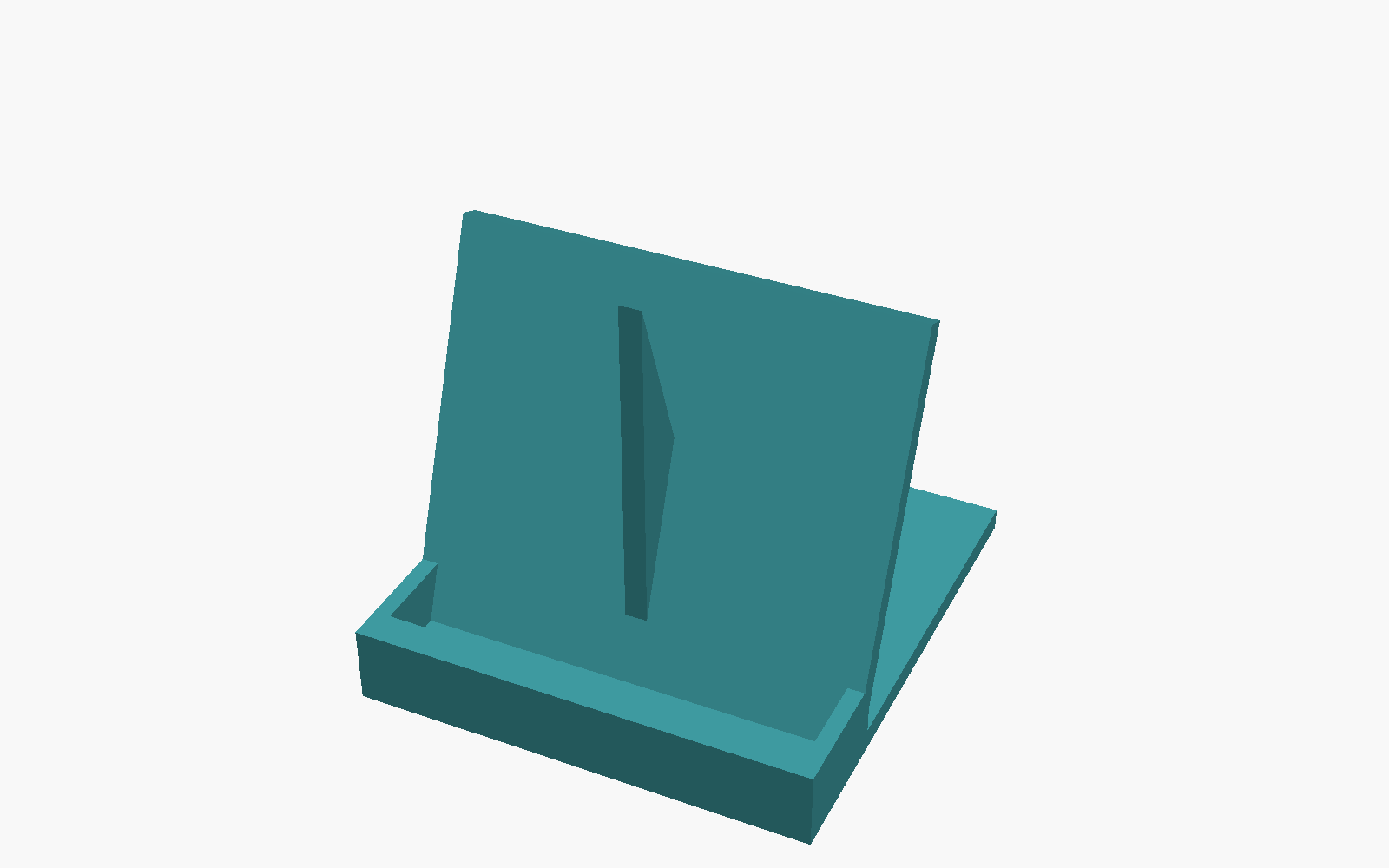
3Dプリンターのデータの作り方と注意
ファイルを生成できたら、問題があったときに設計へ戻れるうちに、書き出した形を確認します。今回の作例でも、最初のSTLを調べると、中央のリブの一部が机に置くはずの面より下へ出ていました。どこがずれたかを座標で見つけて修正し、最終版を再検査しました。
底面のはみ出しを直す
最初のSTLでは、中央のリブがZ方向に約2.84 mm、造形ベッドに相当する基準面より下へはみ出しました。底板の下面をZ=0に置いて設計していたので、知りたいのは立体の高さに加え、いちばん下の点がどこにあるかです。全体の高さだけを見ていると、底板の下に出た部分が高さに含まれていても、はみ出した場所までは分かりません。初版の書き出しに使ったOpenSCAD(作例の検査日 2026-11-21)
修正では、中央のリブを底板上面から背もたれへつながる三角形に作り直しました。そのうえで、Z=0より下を含まない立体との共通部分を取るようにし、基準面より下を切って再出力しました。OpenSCADのintersectionは、重ね合わせた立体の共通部分を残す演算です。この作例では、底面の基準をデータに反映するために使っています。OpenSCAD公式のCSGの説明(確認日 2026-11-21)
モデル全体を上へ動かして最下点をベッド面に合わせる方法だと、リブの出っ張りを残したまま底板まで持ち上がります。机につけたいのは底板の下面なので、今回は出っ張りの原因となった形と配置を設計元で変更しました。底板を基準にしてから、完成ファイルを新しく書き出しました。
修正後は、縦方向の最小座標と底板の状態を見直します。たとえばリブ以外の形も基準面をまたいでいた場合、切り取る操作で必要な形が欠けることがあります。どこを残したいかを決め、対象の部分の形を直してから出力結果を調べます。作例の再検査では、最終STLのZの最小値は0 mmでした。この値と外形をセットで記録すると、次の修正でも何が変わったか追いやすくなります。再出力に使った公式AppImage(作例の検査日 2026-11-21)
最終STLの寸法と閉じた形を確かめる
最終STLについて、解析結果とPrusaSlicerの情報表示を照合しました。外形寸法はX、Y、Zの各方向で端から端までを測った値です。manifoldは形を囲う面のつながりを調べる目安で、partsはスライサーが認識した連結部品数です。今回は底板と背もたれを含めて一体のスタンドを想定したので、その意図と部品数を照らし合わせました。
| 項目 | 確認した値 | 出典・対象 |
|---|---|---|
| 外形寸法(幅×奥行き×高さ) | 82.000 × 90.000 × 75.434 mm | 最終STL解析とPrusaSlicer CLIの情報表示(2026-11-21) |
| 三角形の数 | 84 | 最終STL解析とPrusaSlicer CLIの情報表示(2026-11-21) |
| 形状のつながり | manifold yes、parts 1 | 最終STLを読み込んだPrusaSlicer CLI(2026-11-21) |
| 閉じた立体の体積 | 61822 mm³(61.82 cm³、丸め値) | 最終STL解析とPrusaSlicer CLIの情報表示(2026-11-21) |
| 中実として計算した参考質量 | 76.66 g | 最終STLの体積を用いた仮定計算(2026-11-21) |
参考質量は、閉じた立体の全体を100%中実とし、PLAの密度を1.24 g/cm³と仮定した計算です。76.66 gは中実の参考値であり使用量ではありません。形が囲む体積から求めた値なので、内部の充填や外周などを設定して得た次のスライス結果とは計算の前提が異なります。形状の照合に用いたPrusaSlicer公式AppImage(確認日 2026-11-21)
三角形の数は、このファイルの表面がどのように記録されたかを示します。値だけで形の良し悪しを判断せず、外形、連結部品数、開いた面の有無を目的と照合します。部品が分かれる設計なら、意図した数に見えるかを確認します。一体の設計が予想外に分かれて見えるなら、元のCADでどこに接続があり、空きが生じていないかを調べます。
収納トレーやケースのように既存の物に合わせる場合は、全体の寸法と接触する箇所の寸法の両方が必要です。このスタンドでも、外形の幅と奥行きが合っていても、溝の空きやガイドの位置は別に見ます。さらに、形状データからは実際にスマホを支えたときの耐久性までは分かりません。目的に必要な検査を、ファイルで済む項目と実物が必要な項目に分けて記録します。
スライスで材料量と時間を見積もる
書き出し後の確認には、PrusaSlicer 2.7.4の公式Linux AppImageをコマンドラインで使いました。調査日(2026-11-21)に確認した最新安定版は2.9.7で、Linuxの公式配布はFlathubでした。PrusaSlicer 2.9.7の公式リリース/Flathubの公式配布ページ(確認日 2026-11-21)この環境にはFlatpakがなく、2.8.1の動作確認の途中で、動作を確認できた2.7.4のAppImageに切り替えました。今回使ったPrusaSlicer公式AppImage
公式バンドルPrusaResearch.iniから、選んだプロファイルが継承する値を反映して単独で読める設定ファイルにまとめました。プリンターは「Original Prusa MINI & MINI+」、造形プロファイルは「0.20mm QUALITY @MINI」、材料は「Prusament PLA」です。CLIの--loadでその設定を読み、--export-gcodeと--infoで造形用データとモデル情報を出しました。設定を読み込んだ公式AppImage(試行日 2026-11-21)
| 項目 | 設定・推定値 | 出典・対象 |
|---|---|---|
| 層高・充填 | 0.2 mm、15% gyroid | 読み込んだ公式由来の造形プロファイル(2026-11-21) |
| ノズル径・温度 | 0.4 mm、ノズル215℃、ベッド60℃ | 読み込んだ公式由来のプリンター・材料プロファイル(2026-11-21) |
| サポート・ブリム | サポート0、ブリム0 | 出力したG-codeの設定記録(2026-11-21) |
| フィラメントの推定量 | 14852.55 mm(14.85 m)、44.30 g、35.72 cm³ | 出力したG-codeのメタデータ(2026-11-21) |
| 推定造形時間 | 3時間20分19秒(normal mode) | 出力したG-codeのメタデータ(2026-11-21) |
| 最上層のZ座標 | max_layer_z 75.00 mm | 出力したG-codeのメタデータ(2026-11-21) |
表は、最終STLを特定のプロファイルで処理したときの記録です。サポートとブリムの値は、この試算での設定を示しています。造形時に支えが必要かどうかは、実際に選ぶ機種や向きで層を見て判断します。最上層のZ座標はスライス結果から読み取った値で、外形寸法の高さはSTLの形状から測った値です。項目名と取り出したファイルを残すと、似た数字でも参照先を取り違えずに済みます。推定に使った公式AppImage(確認日 2026-11-21)
造形は行っていないため、この時間と材料量は推定です。機種、設定、スライサーの版によって数値は変わります。材料の径や選び方を調べるときはフィラメントの基本を参照してください。機種ごとの設置、スライス操作、プレビュー、造形に進む場合は、3Dプリンターの使い方で一連の流れを確認できます。PrusaSlicerの公式初回ガイド(確認日 2026-11-21)
出力依頼の前に作成ルールを読む
出力サービスに渡すデータは、依頼先の対応形式、単位、形状の条件に合わせます。DMM.makeの公式作成ルールでは、色なしデータの対応形式にSTLと3MFがあり、寸法単位はmmです。提出前に面がつながったソリッドモデルか、穴やねじれがないか、意図した大きさかを確認するように案内しています。ここで参照したのは公式の作成ルールで、出力依頼はしていません。DMM.makeの3Dデータ作成ルール(確認日 2026-11-21)
使う形やデータの利用権限も依頼前に確認します。DMM.makeは、著作権や知的財産を侵すデータ、武器や凶器となり得るデータ、公序良俗に反するデータ、鍵形状と思われるデータを公式に禁止しています。配布データや既存のキャラクターを扱うときは、取得元の条件を読み、変更や外部への出力依頼に必要な許諾を確かめます。フィギュアを作るときのデータと権利の案内にも、題材と利用条件の確認点があります。DMM.makeの公式ルール(確認日 2026-11-21)
SOLIZEオンラインの「3Dデータ作成のポイント」では、塊形状は変形しやすいとし、造形方法によって中空形状の肉厚や排出用の穴など確認点が異なることを示しています。エラーのないデータを用意することも案内されています。大きな塊や中空の物を依頼する場合は、単位やソリッドの確認に加え、希望する造形方式の条件を読む必要があります。今回の小物の設計と推定値は、その作例の範囲で参照してください。SOLIZEオンラインの3Dデータ作成のポイント(確認日 2026-11-21)
データ作成でよくある質問
寸法を変えるときはどのファイルを開きますか。 作例ではSCADファイルです。溝幅のように目的が明確な変数を変え、接続する部品の配置と外形も確認します。変更を確定したら、必要な形式を設計元から書き出します。変更前後のファイルが並ぶ場合は、どちらを受け渡すかも確認してください。
STLと3MFはどちらで渡しますか。 スライサーや依頼先が受け付ける形式を確認して選びます。形式が違っても、渡したいものが最新版の設計か、相手が開いたときに意図した大きさで表示されるかは共通の確認点です。書き出した後に外形を確認しておくと、受け渡し先で見え方が違うときに比較できます。
立体が一体として認識されても、すぐ造形できますか。 一体として認識されることは、形状のつながりに関する確認結果です。造形に進む際は、使う機種と材料でスライスして、層や接地面、張り出す部分を確認します。スタンドの保持や安定性は、造形後に使うスマホを置いて確かめる項目です。
CADで入力した幅と読み込み後の幅が合わないときはどうしますか。 まず、開いたファイルが最新の設計から書き出したものか確認します。次に、CADで設定した寸法と受け取り側が表示している単位を照合します。底板の幅を変えた場合は、溝やガイドを含めてどこが全体の端に当たるかも確認してください。設計元と書き出し後の値を並べると、どの段階で差が生じたか調べやすくなります。
3Dプリンターのデータの作り方まとめ
3Dプリンターのデータの作り方は、用途と寸法を決め、CADで厚みのある立体を組み立て、設計元からSTLや3MFへ書き出す流れです。スタンドの例では、底板、ガイド、背もたれにそれぞれ役割を持たせ、違う寸法に変えられるよう変数を残しました。ファイルを開き直すときは、外形、机に触れる面、面のつながりの順に確認すると、設計で決めた形と見比べられます。
最初のリブのはみ出しは、ベッド面を基準に調べ、設計元を修正してから再出力しました。同じ考え方で、作りたい物のどこが基準面か、どこが別の部品に接するかを先に決めると、書き出し後に何を測るかも決まります。スライスの推定値や外部依頼の条件は、書き出した形をどこで使うかに合わせて確認します。
執筆:3Dプリンターで作れるもの案内 運営者(Android中心・本体未所持)